
Haben Sie einen Kfz-Schein falsch herum eingescannt, oder liegt auf einer ganzen A4-Seite nur ein kleiner Teil, den Sie wirklich brauchen? Dann müssen Sie nicht neu scannen. Die in PlusFakt integrierte Bildanzeige dreht das Bild und schneidet es auf die richtige Größe zu. Beides erledigen Sie direkt am Bildschirm, in zwei Schritten.
Als Beispiel nehmen wir den Kfz-Schein eines Kunden. Öffnen Sie dazu den Kunden und wechseln Sie in das Register KFZ. Wählen Sie das Fahrzeug aus und klicken Sie in der Dateiliste unter KFZ Schein auf die Bilddatei. Der Schein erscheint rechts in der Bildanzeige.
Schritt 1: Bild drehen
Liegt der Schein auf der Seite, klicken Sie unten rechts in der Bildanzeige auf Drehen (roter Pfeil):
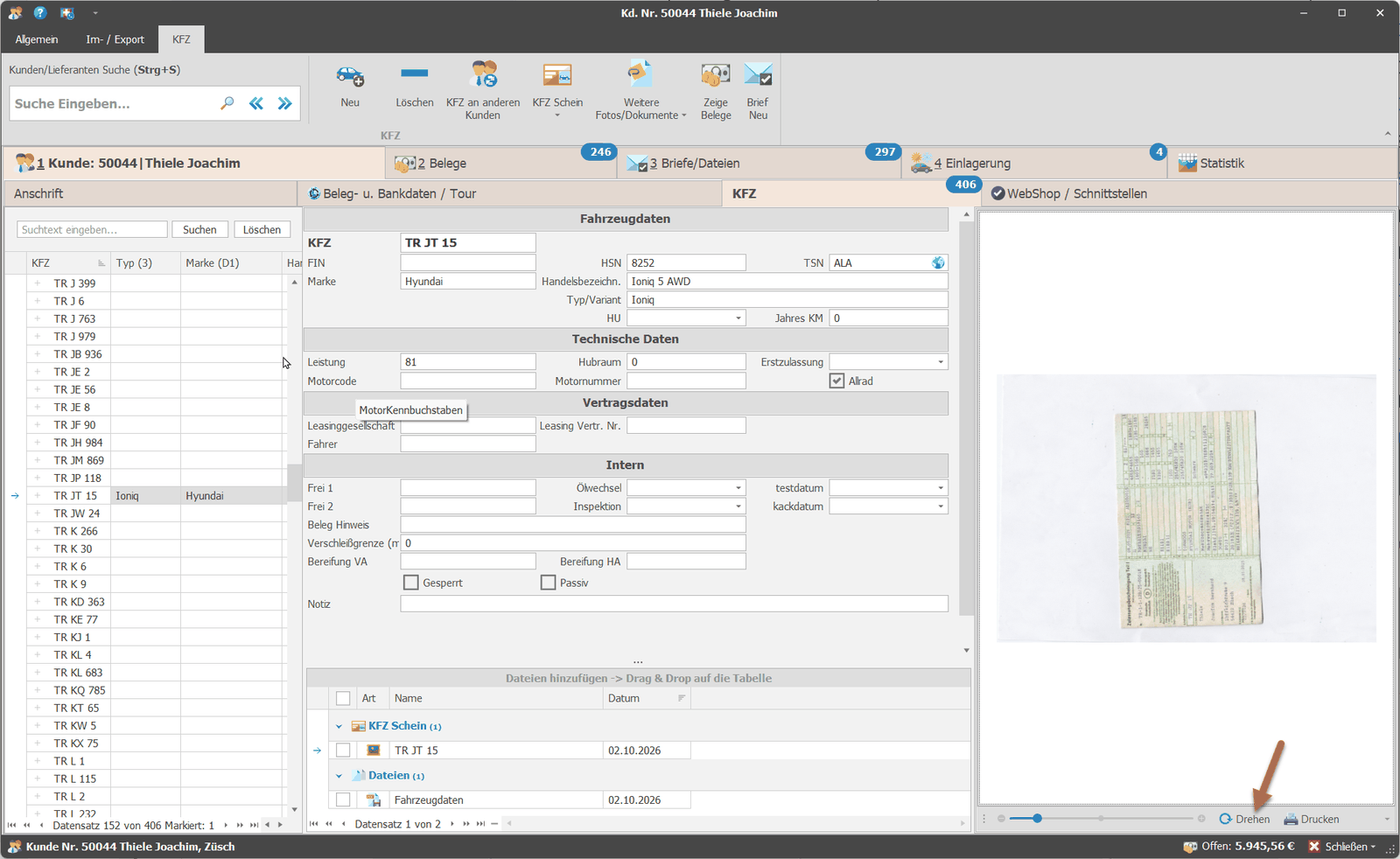
Jeder Klick dreht das Bild um eine Vierteldrehung (90 Grad) im Uhrzeigersinn. Steht das Bild noch nicht richtig, klicken Sie einfach noch einmal. Im Beispiel genügt ein Klick. Das gedrehte Bild wird sofort gespeichert, Sie müssen nichts weiter bestätigen.
Schritt 2: Auf die gewünschte Größe zuschneiden
Jetzt ist der Schein zwar lesbar, aber auf der Seite noch sehr klein. Ziehen Sie dort einen Rahmen um den Teil, den Sie behalten möchten:
- Setzen Sie den Mauszeiger auf die obere linke Ecke des gewünschten Bereichs.
- Drücken Sie die rechte Maustaste und halten Sie sie gedrückt.
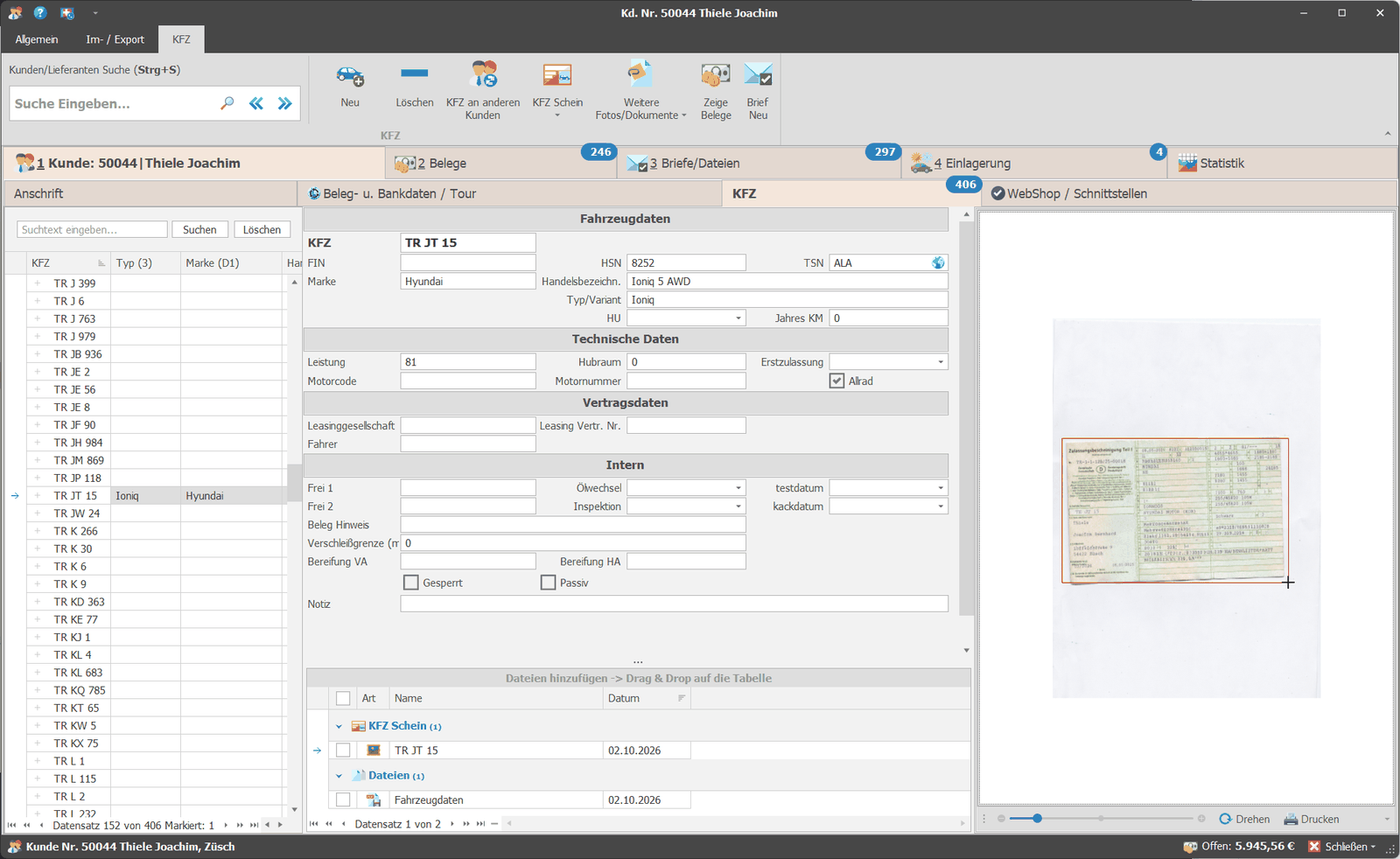
- Ziehen Sie den Rahmen nach unten rechts, bis er genau den Kfz-Schein umschließt, und lassen Sie die Maustaste los.
Im Beispiel ist der Rahmen so groß wie der Fahrzeugschein:
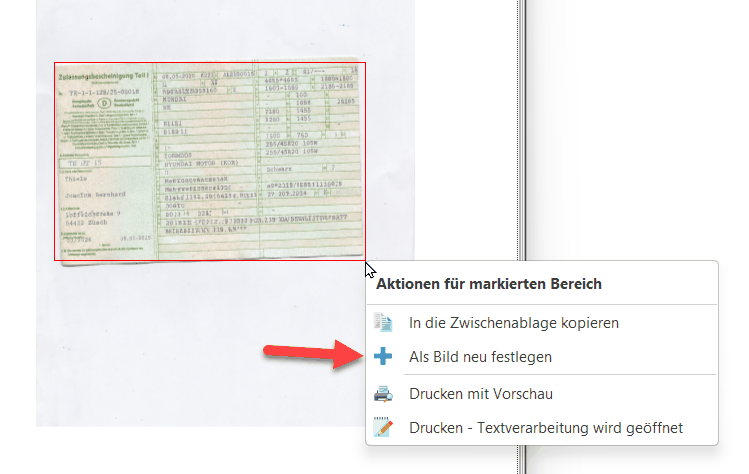
Nach dem Loslassen erscheint das Menü Aktionen für markierten Bereich. Wählen Sie dort Als Bild neu festlegen (roter Pfeil):
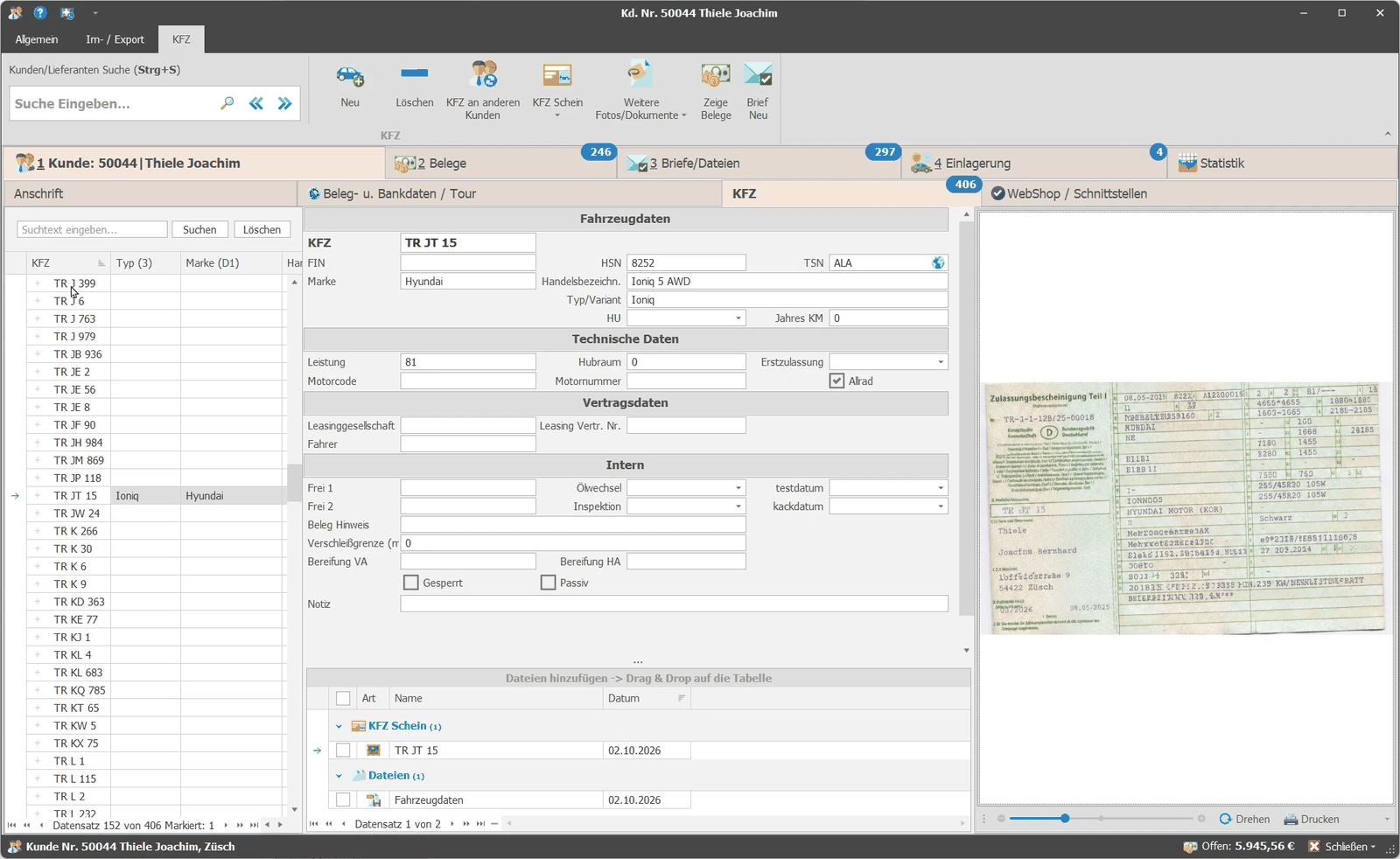
PlusFakt fragt zur Sicherheit nach, ob das Bild durch den markierten Bereich überschrieben werden soll. Bestätigen Sie mit Ja. Danach zeigt die Bildanzeige nur noch den ausgewählten Ausschnitt, hier den Kfz-Schein in voller Größe:
Wichtig: Sowohl das Drehen als auch Als Bild neu festlegen ändern die gespeicherte Bilddatei. Der weggeschnittene Rest ist danach nicht mehr vorhanden und lässt sich nicht rückgängig machen. Möchten Sie das Original aufheben, sichern Sie die Datei vorher oder scannen Sie bei Bedarf noch einmal.
Weitere Möglichkeiten im Menü: Mit demselben Rahmen können Sie den markierten Bereich auch in die Zwischenablage kopieren, mit Vorschau drucken oder in der Textverarbeitung öffnen und drucken, ohne das Bild zu verändern.
Siehe auch:
