
Hat ein Kunde sehr viele Kfz (Fahrzeuge) angelegt, zum Beispiel eine Leasing-Firma oder ein anderer Firmenkunde mit einem großen Fuhrpark, wird die Suche nach dem richtigen Fahrzeug im Beleg schnell mühsam.
Mit der schnellen Kfz-Suche (Teilsuche im Kennzeichen) müssen Sie nicht das komplette Kennzeichen eintippen. Es reicht ein Teil des Kennzeichens, zum Beispiel die letzten Ziffern oder Buchstaben.
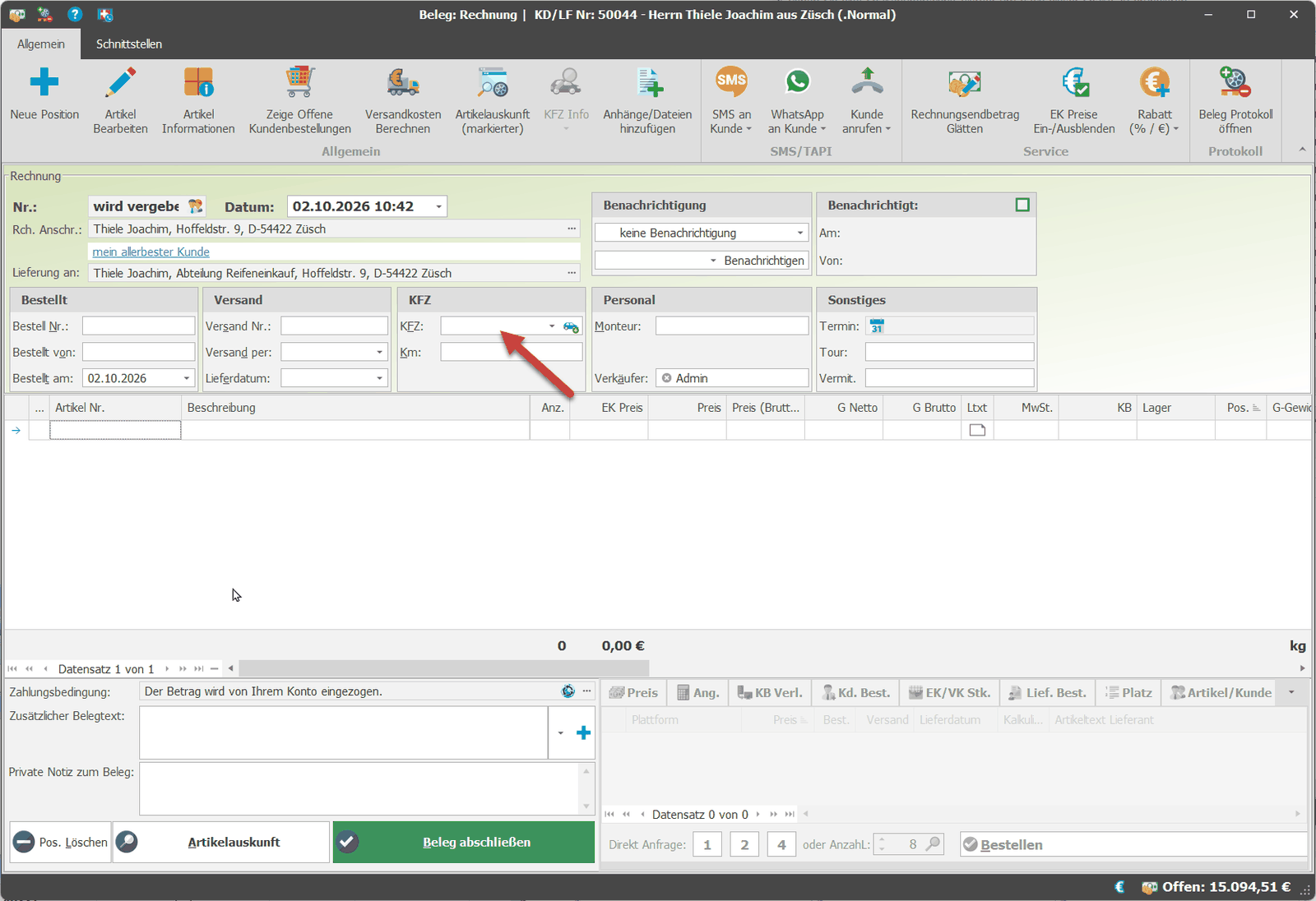
So gehen Sie vor: Nachdem Sie im Beleg den Kunden gewählt haben, klicken Sie im Bereich KFZ auf das Feld KFZ (roter Pfeil):
Es öffnet sich das Fenster der Kfz-Suche. Geben Sie oben in das Suchfeld einen Teil des Kennzeichens ein. Im Beispiel haben wir 53 eingegeben:
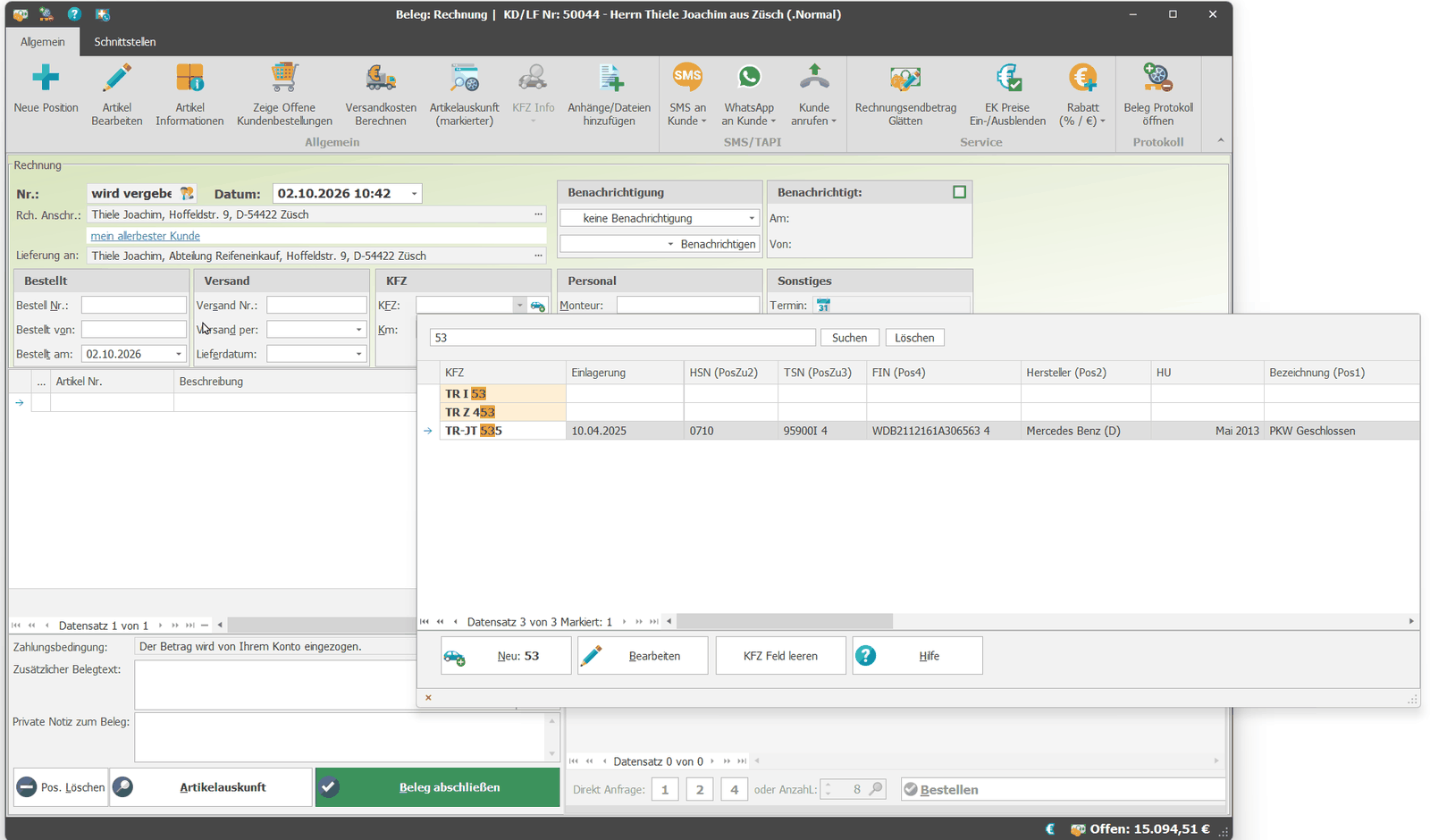
Sofort sehen Sie alle Fahrzeuge, in deren Kennzeichen die Eingabe vorkommt, hier TR I 53, TR Z 453 und TR-JT 535. Der Suchbegriff ist in der Liste gelb markiert.
Das gewünschte Kfz wählen Sie so aus:
- Geben Sie so viel vom Kennzeichen ein, dass nur ein Kfz übrig bleibt, und drücken Sie die Eingabetaste (Return).
- Oder wählen Sie mit den Pfeiltasten (Cursor hoch/runter) das passende Kfz aus und drücken Sie die Eingabetaste (Return).
- Oder klicken Sie das Kfz mit der Maus an.
Neben dem Kennzeichen zeigt die Liste weitere Angaben zur Orientierung: Einlagerung, HSN, TSN, FIN, Hersteller, HU und Bezeichnung.
Unter der Liste finden Sie außerdem die Schaltflächen Neu: 53, Bearbeiten, KFZ Feld leeren und Hilfe.
Kfz nicht gefunden? Haben Sie zum Beispiel TR XY 53 eingegeben und es ist noch kein passendes Kfz angelegt, klicken Sie auf die Schaltfläche Neu: mit Ihrem Suchbegriff. Der Suchbegriff wird dann direkt als Kennzeichen für das neue Kfz übernommen.
Siehe auch:
